

こんな疑問にお答えします。
本記事の内容
- AFFINGER7(アフィンガー7)の購入方法
- AFFINGER7(アフィンガー7)のダウンロード手順
- AFFINGER7(アフィンガー7)のインストール手順
本記事の信頼性
ブロガー歴5年(初心者でブログを始めた元会社員)
趣味ブログで月間18万PV、月収18万円を達成
AFFINGERを5年以上愛用中
本記事では、「AFFINGER7」の購入方法とインストール手順を初心者向けに解説していきます。すでにAFFINGER7を購入することが決まっている人向けです。
WordPressテーマを導入するときって、間違ったやり方をすると正しくインストールできないことがあるんですよね。

早速見ていきましょう。
AFFINGER7(アフィンガー7)を購入する前に確認すべきこと
出典:AFFINGER7
AFFINGER7を購入する前に、どのプランを購入するのかを決めておきましょう。
AFFINGER7には、以下の4つのプランがあります。
| 商品名 | テーマ | 主な特典・内容 | 値段 |
|---|---|---|---|
| AFFINGER7(通常版) | AFFINGER7 | タグ管理マネージャー[LITE]/PVモニター[LITE]/すごいもくじ[LITE]/AFFINGERブロック | 14,800円 |
| AFFINGER7 EX | AFFINGER7 EX | 通常版の機能+20以上のEX限定機能 | +12,000円(通常版から) |
| STRATEGY PACK3 | AFFINGER7 EX | EX+タグ管理マネージャー+ABテストプラグイン | 39,800円 |
| AFFINGER7 EX環境セット | AFFINGER7 EX | STRATEGY PACK3+PVモニター(解析)など運営機能をフル装備 | 49,800円 |
初心者の方は、最初は「AFFINGER7(通常版)」で十分です。
実は以前のAFFINGERは「単品」か「セット販売」のどちらかでした。単品はテーマだけで14,800円だったのですが、現在では「タグ管理マネージャー[LITE]」「PVモニター[LITE]」「すごいもくじ[LITE]」、さらにGutenberg拡張の「AFFINGERブロック」まで無料で付いてきます。
ただし、最初からAFFINGERの機能を存分に使い倒したい人は、STRATEGY PACK3を選んだほうがコスパは上です。タグ管理マネージャーやABテストプラグインを単品で買い足すより、セットのほうがトータルで安く済みます。
7では「EX」の買い方が変わったので注意
ここはAFFINGER6から変わった重要ポイントです。
AFFINGER7のEX版は、いきなり単体では購入できません。 まず通常版を購入し、そのうえで「AFFINGER7EX申請フォーム」から申請してアップグレードする、という流れになります。
つまり「通常版 → 必要になったらEXにアップグレード」という段階的な購入が基本になりました。最初から通常版を買っておけば、あとからいつでもEXに引き上げられるので、迷ったら通常版スタートで損はありません。
ここからは、「AFFINGER7(通常版)」を前提として、購入方法とインストール手順を解説していきます。
AFFINGER7(アフィンガー7)の購入方法
まずは、「AFFINGER7の公式通販サイト」へ行きましょう。
商品ページを下の方にスクロールすると、以下の「今すぐ手に入れる」というボタンがあります。これをクリックしましょう。
すると、以下のページに切り替わります。「初めてインフォトップをご利用の方はこちら」のボタンをクリックしましょう。
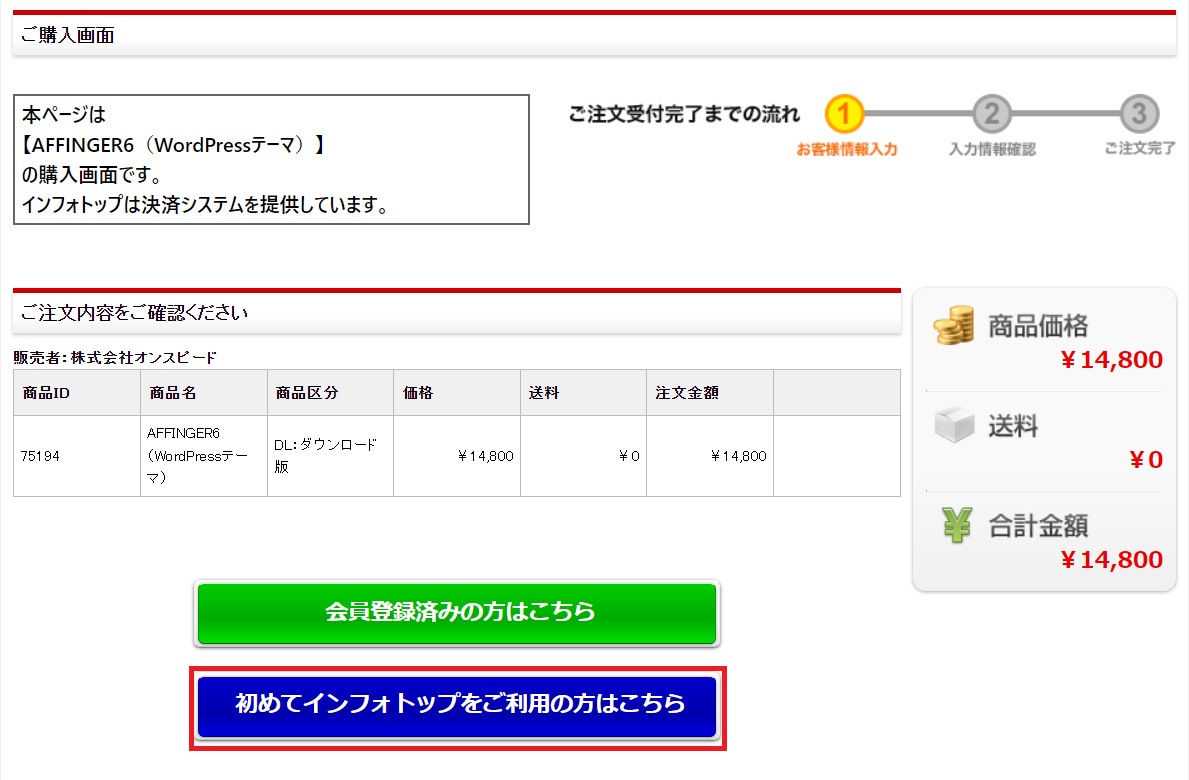
インフォトップというのは、AFFINGER7を取り扱う通販サイトのようなものです。すでにインフォトップの会員登録が済んでいる人は、「会員登録済の方はこちら」のボタンをクリックしてください。
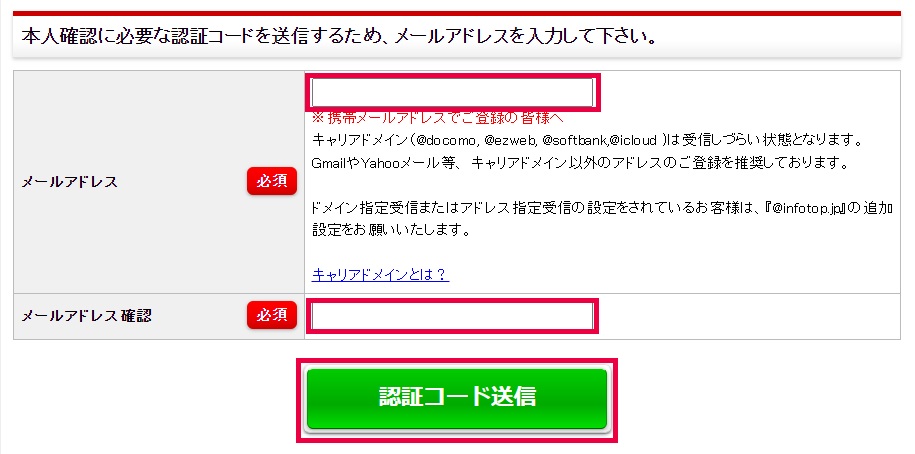
次に、会員登録をするときのメールアドレスを入力します。入力したら「認証コードを送信」をクリックしましょう。
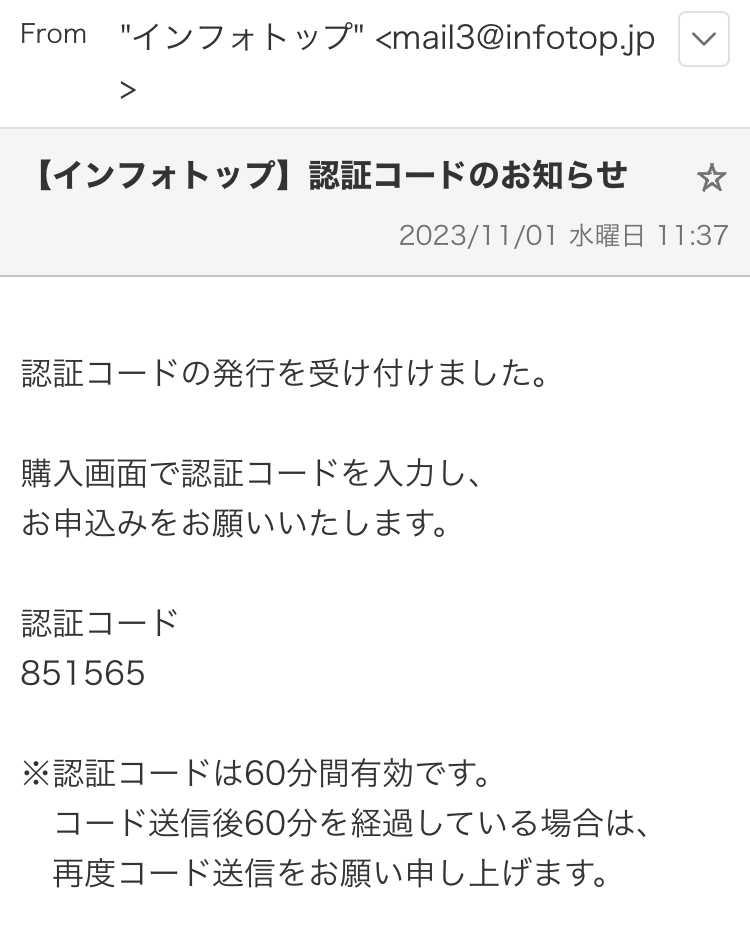
すると、以下のように6桁の認証コードがメールで送られてきます。これを次の画面で入力しましょう。
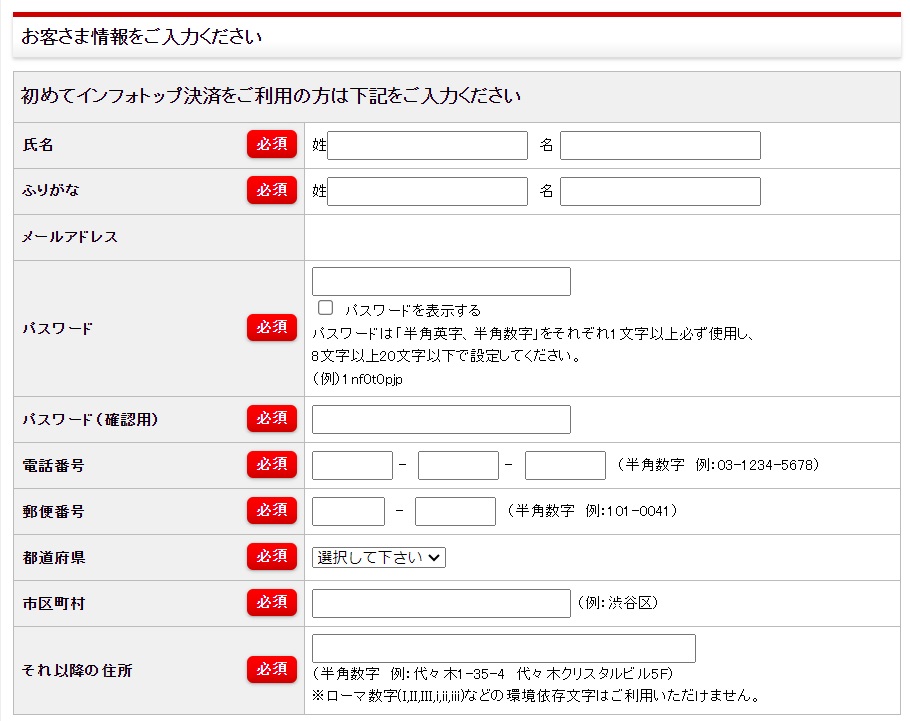
すると、「お客さま情報」と「お支払い方法」の入力に進みます。
ポイント
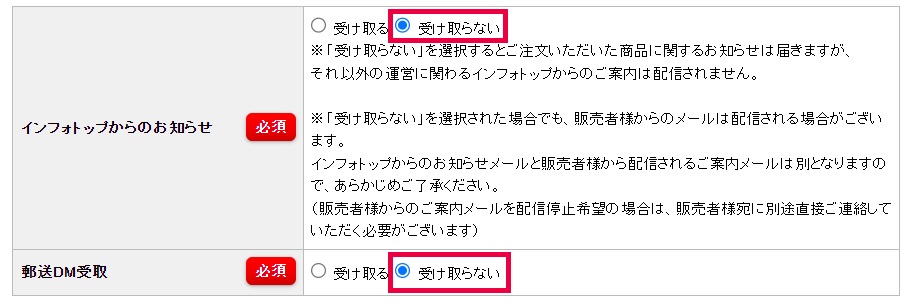
「インフォトップからのお知らせ」と「郵送DM受取」は、特にこだわりがないかぎり「受け取らない」にチェックしておきましょう。案内メールや郵送がくると邪魔なので。
最後に、「プライバシーポリシー&利用規約に同意」をチェックして、「注文内容を確認」ボタンをクリックしましょう。
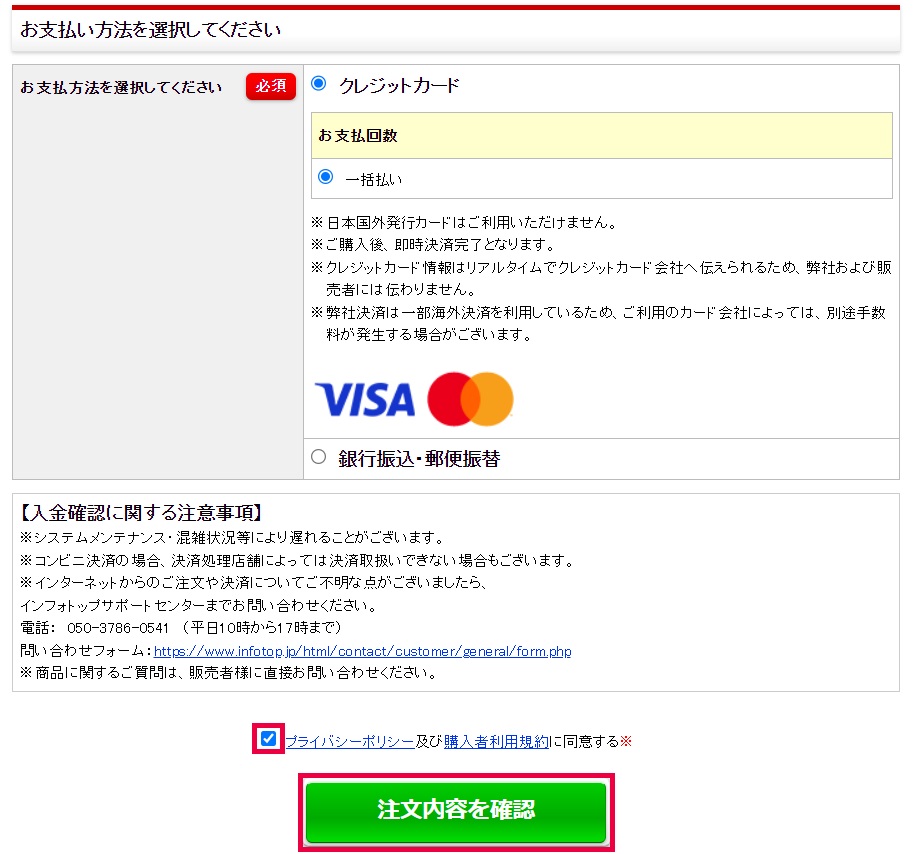
これ以降は、お支払い情報の入力に進んで購入を完了させるだけです。
AFFINGER7(アフィンガー7)のダウンロード手順
AFFINGER7(アフィンガー7)のダウンロード手順①AFFINGER7のデータをダウンロードする
購入したAFFINGER7のデータをダウンロードして、自分のパソコン上に保存します。
まずは『インフォトップ』のホームページへ行き、右上の「購入者ログイン」からログインしましょう。

マイページに来たら、「注文履歴・ダウンロード」タブをクリックします。
「購入履歴一覧」の中に購入したAFFINGER7が表示されているので、「ダウンロード」ボタンをクリックましょう。
注意ポイント
商品のダウンロード期間は、入金日を起算として14日間です。それ以降はダウンロードできなくなるので注意してください。
『AFFINGER7は複数サイトで使える?【方法と注意点を解説します】』でも詳しく解説していますが、AFFINGER7を複数サイトで使用するには、テーマファイルをパソコンに保存しておく必要があります。
バックアップの意味でも、必ずテーマファイルは手元に保管しておきましょう。
詳しい手順を知りたい人は、インフォトップ公式の『商品のダウンロード・閲覧方法・受け取り』を参考にしてください。
AFFINGER7(アフィンガー7)のダウンロード手順②AFFINGER7のzipファイルを解凍する
次は、ダウンロードしたAFFINGER7のzipファイルを解凍します。
ダウンロードした時点では、以下のとおり「wing_af5_dl」という名前のzipファイルにAFFINGER7のデータが格納されています。このままの状態ではインストールできないので、「zipファイルを解凍する」という作業が必要です。
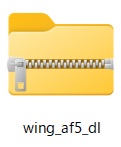
zipファイルを解凍する方法は、以下のとおり。
- Windows:右クリック⇒すべて展開
- Mac: 右クリック⇒開く
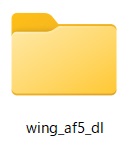
すると、以下のようにzipファイルから解凍された普通のファイルが「ダウンロードフォルダ」に出てきます。
AFFINGER7(アフィンガー7)のインストール手順【親テーマ編】
AFFINGER7は、「親テーマ」と「子テーマ」の2つに分かれています。AFFINGER7を有効化するには、この2つを別々にインストールする作業が必要です。
AFFINGER7(アフィンガー6)のインストール手順【親テーマ編】①AFFINGER7の親テーマをインストールする
まずは「WordPressの管理画面」⇒「外観」⇒「テーマ」の順番に進みます。
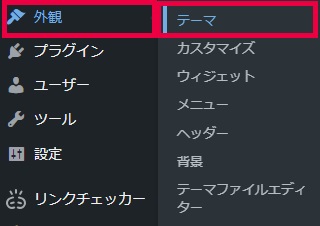
次のページの上部にある「新規追加」ボタンをクリックします。

次のページの上部で「テーマのアップロード」ボタンをクリックしましょう。

次のページの真ん中に出てくる「ファイルを選択」ボタンをクリックします。

ここで、事前にダウンロードした「wing_af5_dl」という名前のファイルを開きます。その中にある「WordPressテーマ」のフォルダを開きましょう。
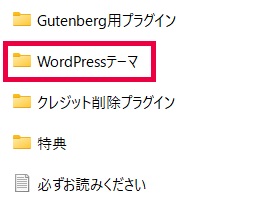
この中にある「affinger」という名前のzipファイルを選択しましょう。これが親テーマのファイルです。
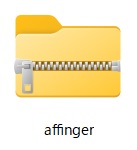
選択したら、「今すぐインストール」ボタンをクリックします。

そのあと、「テーマのインストールが完了しました」と表示されれば、親テーマのインストールが完了です。
AFFINGER7(アフィンガー7)のインストール手順【子テーマ編】
AFFINGER7(アフィンガー7)のインストール手順【子テーマ編】①AFFINGER7の子テーマをインストールする
子テーマのインストール手順は、親テーマのやり方とまったく同じです。
「affinger-child」という名前のzipファイルが子テーマのファイルなので、先ほどの手順と同じようにアップロードしてインストールしましょう。
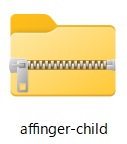
AFFINGER7(アフィンガー7)のインストール手順【子テーマ編】②AFFINGER7の子テーマを有効化する
子テーマのインストールが完了したら、有効化しましょう。
ここで重要なのは、「親テーマ」ではなく「子テーマ」を有効化することです。
ポイント
実は、WordPressテーマは運営者によってアップデートされることがあります。最新版のWordPressテーマを使うには、最新版のデータを改めてインストールする必要があります。
このとき、「親テーマ」でカスタマイズを行っていると、アップデートされたWordPressテーマを再度インストールするときに、カスタマイズ内容がすべてリセットされてしまうわけです。
「子テーマ」でカスタマイズしておけば、「親テーマ」だけがアップデートされた場合に親テーマだけを再インストールすればいいので、カスタマイズ内容が消えずに済みます。
まずは、「WordPressの管理画面」⇒「外観」⇒「テーマ」の順番に進みます。
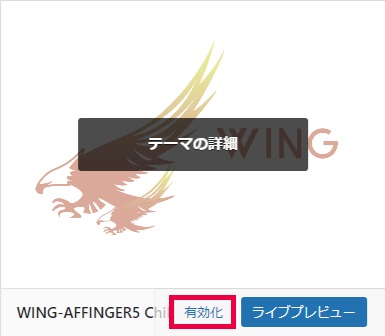
すると、以下のようにインストールしたAFFINGER7が表示されているはずです。ここで、「AFFINGER Child」と書いてあるほうの「有効化」ボタンをクリックしましょう。
すると、以下のように「AFFINGER Child」が「有効」という状態になるはずです。
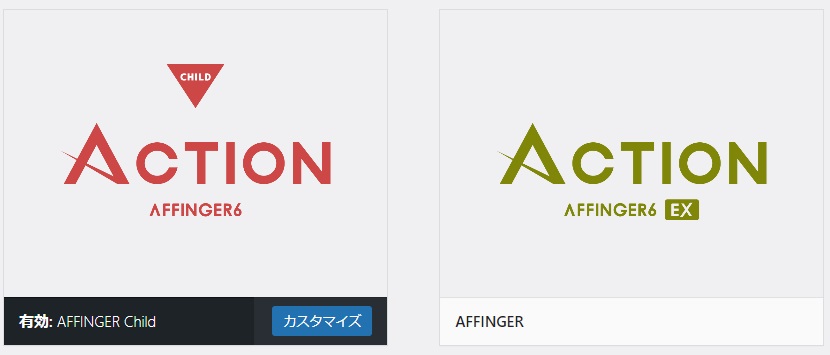
上記のとおり、「親テーマ」と「子テーマ」の両方がインストールされており、かつ「子テーマ」が有効化されているのが正しい状況です。
Gutenbergプラグイン2のインストール手順
ブロックエディター使用者はAFFINGER専用プラグインをインストールしよう
AFFINGER7を購入すると、「Gutenbergプラグイン2」というAFFINGER専用のプラグインが無料でついてきます。
このプラグインは「グーテンベルグ」という新しい編集エディタ向けのものです。ブロックエディターの記事作成機能を拡張してくれます。
逆にいうと、「Gutenbergプラグイン2」をインストールしないと、ブロックエディターではAFFINGERオリジナルの機能を使うことができないということです。
ただし、WordPressの記事作成時に「クラシックエディター」を使う人は、インストールは必須ではありません(個人的にはブロックエディターは使いにくいので、クラシックエディター推奨です)。
参考
クラシックエディタについて詳しく知りたい人は、『【WordPress】クラシックエディターの使い方と導入手順をわかりやすく解説』の記事をご覧ください。
-
-
【WordPress】クラシックエディターの使い方と導入手順をわかりやすく解説
続きを見る
Gutenbergプラグイン2のインストール手順
最初にzipファイルを解凍した際、「Gutenberg用プラグイン」というファイルがあったと思います。この中にある「st-blocks.zip」というzipファイルを見つけてください。
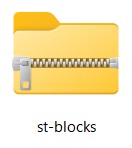
次に、以下の順番でプラグインの新規追加画面に行きましょう。
「ダッシュボード」⇒「プラグイン」⇒「新規追加」
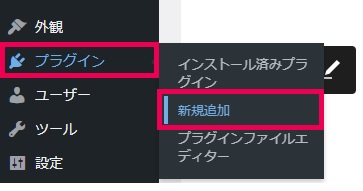
次の画面で、「プラグインのアップロード」⇒「ファイルを選択」の順番にボタンをクリックします。
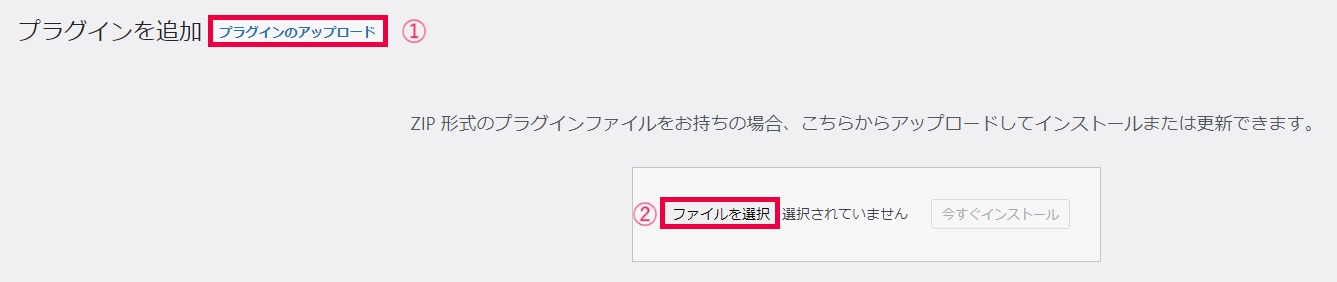
ここで、先ほど見つけた「st-blocks.zip」というzipファイルを選択しましょう。その後「今すぐインストール」ボタンをクリックします。

インストールできたら、プラグイン一覧に以下のように「Gutenberg用ブロックプラグイン2」という名前のプラグインがインストールされているはずです。

AFFINGER7(アフィンガー7)の初期設定について
AFFINGER7のインストールが完了したら、すぐに以下の初期設定を完了させる必要があります。
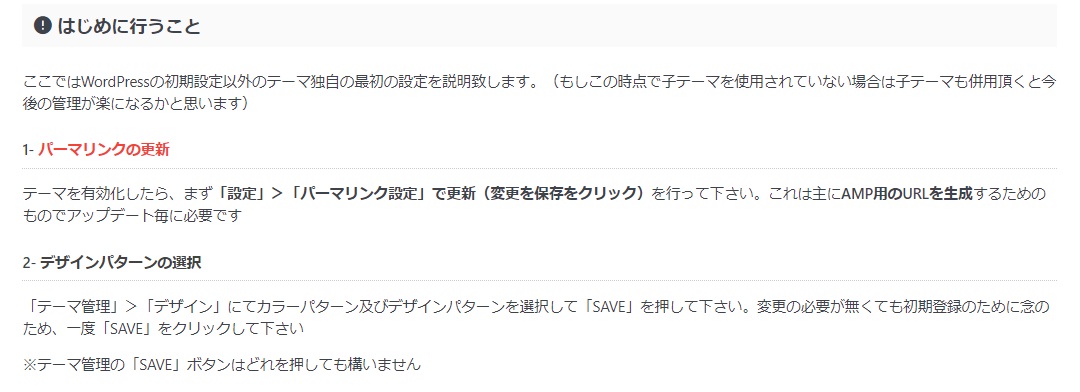
- パーマリンクの更新
- デザインパターンの選択
上記は、WordPress管理画面の「AFFINGER管理」という項目に記載されている項目です。これをやっておかないとAFFINGER7が正しく機能してくれない可能性があるので、必ず済ませておきましょう。
AFFINGER7の初期設定方法について詳しく知りたい人は、『別の記事』で解説します。
まとめ:AFFINGER7は「親テーマ」と「子テーマ」をインストールし、「子テーマ」を有効化する

というわけで、以上です。
AFFINGER7の購入からインストールまで、手順としては簡単でしたが、実際にやると疲れちゃったかもしれませんね。
ただ、忘れないうちにAFFINGER7の初期設定もやっておいたほうがいいです。
一旦休憩して一段落したら、今のうちに初期設定も済ませておいてください(簡単に完了できます)。
ではまた。